Naast de webversie van Medimo is er ook de MedimoApp. De app is gericht op het toedienen en bestellen van medicatie en wordt met name gebruikt door de zorg. Dit artikel geeft een bondige toelichting op het gebruik van de app met links naar artikelen met een uitgebreidere toelichting op het onderwerp.
Downloaden MedimoApp
Gebruiker toevoegen
U kunt op volgende wijzen een gebruiker toevoegen:
- OpenID-Connect koppeling - Hiermee gebruikt u de inloggegevens van uw zorginstelling.
- QR-code - Deze kan gescand of geopend worden.
De werkafspraken binnen uw zorgorganisatie zijn bepalend voor welke methode u dient te gebruiken.
Inlog vernieuwen
Sinds enige tijd is het instelbaar hoe vaak de MedimoApp vraagt om de autorisatie te vernieuwen. Veelal is dit ingesteld op 'dagelijks', maar dit kan dus ook minder vaak. Hierdoor kan het voorkomen dat er nieuwe autorisaties zijn toegevoegd aan uw account, maar deze (nog) niet zijn doorgevoerd in de MedimoApp. Om die reden kunt u handmatig de inlog vernieuwen. Hiermee haalt u direct alle autorisaties op. Meer informatie hierover leest u in
dit artikel.
Gebruiker verwijderen
U kunt gebruikers verwijderen uit de app. Dit doet u vanuit het gebruikersscherm. Daar kunt u de
bewerkmodus activeren om gebruikers te verwijderen. Meer informatie daarover vindt u
hier.
Toedienregistratie
In het hoofdscherm wordt de knop Toedienregistratie weergegeven. Hiermee opent u de werklijsten en kunt u zoeken naar een cliënt. Meer daarover in de hoofdstukken hieronder.
Dashboard | Overzicht werklijsten |
| |
Werklijst
Een werklijst is een lijst met cliënten die medicatie behoeven, gesorteerd op tijd. Hiermee heeft u in beeld op welke tijden medicatie kan worden toegediend.
In de werklijst tikt u op een cliënt om de medicatielijst te openen. Daar ziet u de actuele medicatie van de cliënt en kunt u de toedieningen registreren. Meer daarover in de hoofdstukken Cliënt (medicatielijst) en Toedienen.
Cliënt zoeken
U kunt ook zoeken naar een specifieke cliënt. Gebruik daarvoor de knop Cliënt zoeken. In het daaropvolgende scherm kunt u een zoekterm opgeven. Hierna wordt onder dat veld de zoekresultaten weergegeven. Tik in de resultaten op de cliënt om de medicatielijst te openen.
Vanuit de werklijst kunt u cliënten selecteren om te downloaden. Hierdoor is de medicatielijst ook offline beschikbaar en kunt u toedieningen registreren op plekken met geen of slechte verbinding. Meer informatie hierover vindt u in dit artikel.
Er is een limiet aan het offline werken. Meer daarover in het hoofdstuk Onverstuurd werk.
Cliënt (medicatielijst)
In de medicatielijst van de cliënt wordt bovenaan de volgende gegevens getoond:
- Naam, geboortedatum en afdeling/adres cliënt.
- Zorgverleners. Hieronder vallen arts, apotheek en indien van toepassing de trombosedienst. Via Bekijken kunt u de zorgverleners raadplegen.
- Maaladvies
- BEM-score
- Contra-indicaties
- Intoleranties
- Waarschuwingen. Deze worden getoond in het rood. Een te laat toegediende laatste gift is hiervan een voorbeeld. Ook kunt u zelf waarschuwingen toevoegen om uw collega's te attenderen op zaken die spelen bij de cliënt. Meer daarover in het hoofdstuk Beheer.
- Uitvoeringsverzoeken gekoppeld aan de cliënt (vanaf versie 3.8.0).
Actuele medicatie (medicatielijst)
Onder de cliëntgegevens wordt de actuele medicatie getoond. Deze is verdeeld in Chronische medicatie en Zo nodig medicatie. Per medicatieregel wordt het volgende weergegeven:
- Naam geneesmiddel
- Dosering
- Start datum en -tijd, als deze vandaag of in de toekomst is
- Stop datum en tijd
Ook wordt aan de linkerzijde een gekleurde streep getoond. Deze kan de volgende kleuren hebben:
- Groen - Medicatie kan worden toegediend. De medicatie kleurt 1,5 uur voor tot 1,5 uur na de toedientijd groen.
- Rood - Er is meer dan 1,5 uur verstreken, u kunt de medicatie alsnog toedienen en registreren. De medicatie kleurt tot 6 uur na de toedientijd rood. Na 6 uur wordt de toediening geregistreerd als Vergeten. U kunt nog tot maximaal 24 uur na de toedientijd de medicatie aftekenen.
- Grijs - Er is (nog) geen toediening om te registreren.
U kunt tikken op de medicatie om de details te openen. Vanuit daar kunt u onder andere de toediening registreren, medicatie bestellen en extra informatie nagaan. Meer daarover in de hoofdstukken hieronder.
Toedienen
In de medicatielijst wordt de groene knop Start toedienen weergegeven. Hiermee gaat u alle medicatie die kan worden toegediend(*) één voor één af. In de video hieronder wordt dat gedemonstreerd.
Om de toediening te registreren tikt u op de gekleurde balk. Deze
verandert dan van kleur en toont uw initialen. Ook gaat u direct door
naar het volgende middel dat kan worden toegediend en kunt u die
registreren. Daarnaast kunt u swipen naar links om de volgende medicatie
te zien en naar rechts voor de voorgaande.
Als
alle medicatie dat mag worden toegediend is geregistreerd, verdwijnt de
cliënt van de werklijst en toont de app dat het toedienen voltooid is. U
kunt dan vanuit de melding terugkeren naar het overzicht, dat de
werklijst is. Dit wordt in de video hierboven gedemonstreerd.
(*) alle medicatie die kan worden toegediend.
De Zo nodig medicatie zonder toedientijd valt hier niet onder.
Toedienen medicatie zonder tijd/aantal
Medicatie kan zonder toedientijd/toedienaantal zijn voorgeschreven. Dit speelt bijvoorbeeld bij Zo nodig medicatie. In dat geval vraagt de app tijdens het registreren om het aantal dat gaat geven. In de video hieronder wordt dit gedemonstreerd.
Vastleggen plaats van toediening
Er is medicatie waarvan u de plaats van toediening moet vastleggen. Hiermee registreert u waar de pleister is geplakt of injectie is gezet. De app vraagt hier automatisch om. Instructies hierover leest u in
dit artikel.
Toedienen Zo nodig medicatie
Met Start toedienen gaat u alle medicatie die kan worden toegediend één voor één af. Dit is medicatie met een toedientijd die in de app groen of rood is gemarkeerd. Wilt u andere medicatie toedienen, dan kunt u vanuit de medicatielijst de details van dat middel openen. Vanuit daar kunt u de toediening op de gebruikelijke wijze registreren.
Toedienen controleparaaf
Medicatie die een extra controle behoeft herkent u aan
CONTROLE NODIG. Bij dergelijke medicatie zet u de toediening eerst in de wacht, wordt daarna de controle toegepast en maakt u tot slot de toediening definitief. U kunt dit op verschillende wijzen doen. Instructies daarover leest u terug in
dit artikel.
Alternatieve (afwijkende) registratie
Hierboven is beschreven hoe een toediening op de reguliere wijze kan worden geregistreerd. U kunt daarvan afwijken. Daarmee geeft u bijvoorbeeld aan dat medicatie is uitgespuugd of geweigerd. Om een alternatieve registratie te gebruiken, tikt u op het driehoekje (dropdown menu) dat aan de rechterzijde wordt weergegeven en kiest u de alternatieve toediening.
Bij toedieningen met een alternatieve registratie, wordt de afkorting van de alternatieve toediening gebruikt. In de historie is na te gaan wie de alternatieve toediening heeft gebruikt. Een uitgebreidere toelichting hierop leest u in
dit artikel.
Registratie annuleren
U kunt tot 24 uur naar de toedientijd een registratie annuleren. Open daarvoor de details van de medicatie en tik op de balk van de registratie die u wilt annuleren. Hiermee opent u de historie van de registratie. Vanuit daar kunt u met 'Nog niet gegeven' de registratie annuleren. In de onderstaande video wordt dit getoond.
Meerdere toedieningen
Met de app kunt u meerdere toedieningen in één actie vastleggen. Dit gebruikt u bijvoorbeeld als u de medicatie voor een dag hebt meegegeven aan familie. U toelichting hierop leest u in
dit artikel.
Voor medicatie dat de cliënt in eigen beheer heeft, wordt
Eigen beheer medicatie aangeraden. Dit wordt toegelicht in het hoofdstuk hieronder. Bij cliënten die structureel in de week afwezig zijn, bijvoorbeeld bij dagbesteding, wordt het gebruik van een
Blokschema aangeraden.
Historie en toekomst van de toedienregistratie
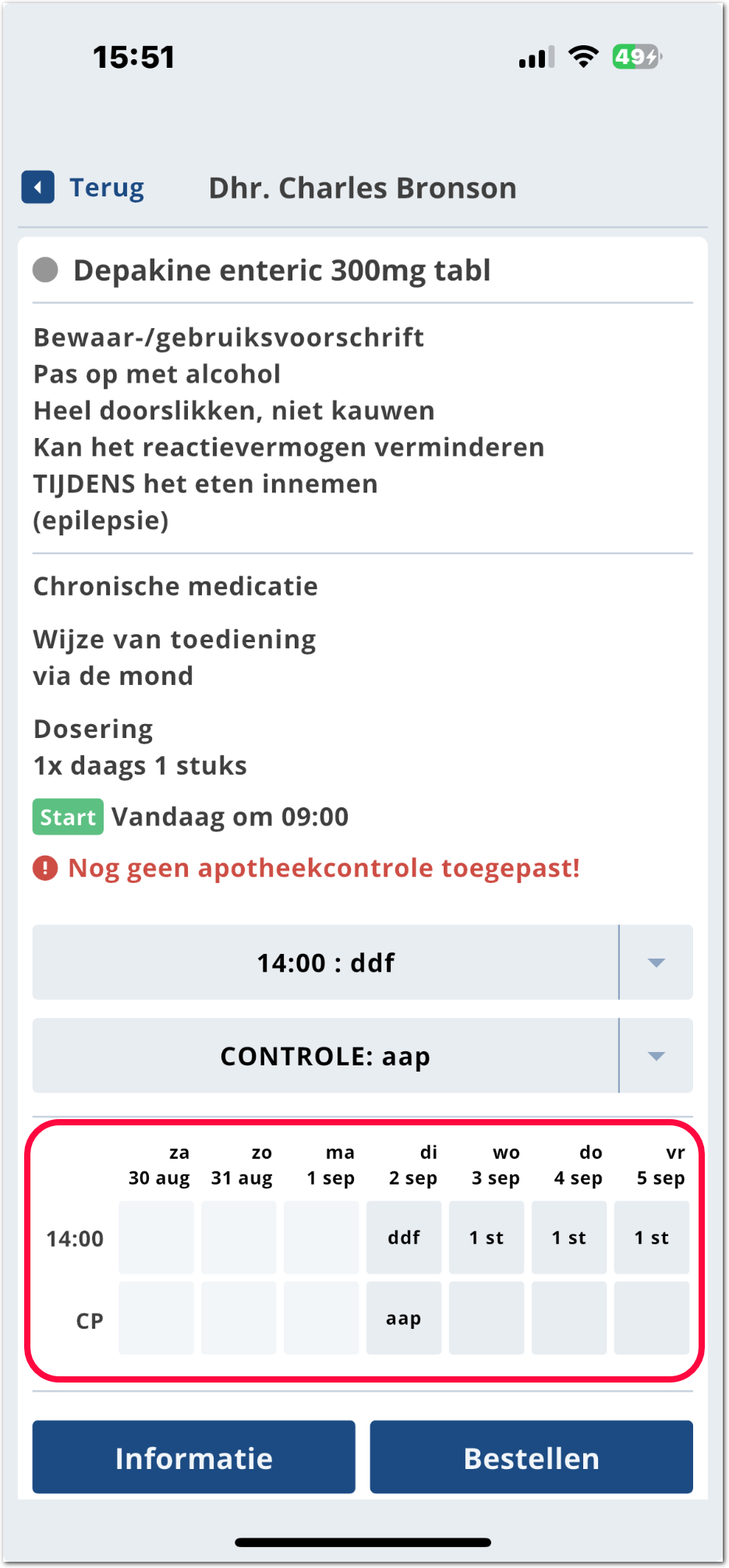
Met de app kunt u de historie van de toedienregistratie raadplegen en tot maximaal vier weken vooruit te kijken. In het overzicht van het geneesmiddel in de mobiele weergave wordt een kalender weergegeven. U kunt in de kalender vegen naar rechts voor voorgaande weken en naar links voor toekomstige weken.
Eigen beheer medicatie
Medicatie die de cliënt in eigen beheer heeft, kunt u als zodanig markeren. Hiermee wordt de medicatie automatisch afgetekend als Eigen beheer op het moment dat deze de groene markering krijgt. Hierdoor hoeft u die medicatie niet af te tekenen. Omdat toedieningen automatisch worden geregistreerd, wordt eigen beheer medicatie niet getoond op de werklijst.
Vanuit de medicatielijst kunt u via
Beheer de
Eigen beheer medicatie openen. In het daaropvolgende scherm geeft u aan welke middelen de cliënt in eigen beheer heeft. Ook kunt u kiezen voor
Alle medicatie in eigen beheer. Dit geldt dan voor de huidige en toekomstige medicatie. Meer informatie over
Eigen beheer medicatie leest u in
dit artikel.
Blokschema
Zijn er toedieningen waarvan u structureel in de week niet verantwoordelijk bent, dan kunt u een
Blokschema toevoegen. Hiermee worden toedieningen die in het blokschema vallen automatisch geregistreerd met de ingestelde toediening. Dit gebruikt u bijvoorbeeld als de cliënt naar een dagbesteding gaat. Meer informatie over het
Blokschema leest u in
dit artikel.
Onverstuurd werk (oranje pijltjes)
Als u mutaties uitvoert in de app, dan kunnen er oranje pijltjes worden weergeven. Dit betekent dat uw mutatie is geregistreerd door de app, maar nog niet opgeslagen op de server. De pijltjes verdwijnen op het moment dat de uw mutatie volledig is verwerkt en opgeslagen.
Heeft de app geen verbinding met het internet, dan wordt dit bovenaan weergegeven. De toedieningen die u op dat moment aftekent worden lokaal opgeslagen. Hierdoor kunt u ook op de plekken met geen of slechte verbinding werken met de app. Er wordt aangeraden om cliënten, verblijvende op plekken met slechte of geen verbinding, van te voren te downloaden.
U kunt een uur offline werken. Dat werk wordt dan lokaal opgeslagen. Heeft uw apparaat binnen 6 uur verbinding met internet, dan wordt het onverstuurde werk alsnog verstuurd naar de server. Na 6 uur wordt het onverstuurde werk verwijderd. Heeft u binnen 6 uur geen verbinding met het internet dan zijn de toedieningen niet geregistreerd en dient u deze opnieuw af te tekenen.
Vanuit de app kunt u pagina's van onder andere apotheek.nl en het Farmacotherapeutisch kompas betreffende het geneesmiddel openen. Hiermee kunt u extra informatie nagaan over de medicatie.
In het overzicht van het geneesmiddel wordt de knop Informatie weergegeven. Hiermee opent u een lijst met beschikbare links voor extra informatie. Ook wordt, mits die zijn toegevoegd, geneesmiddelafbeelding van de medicatie getoond.
Bestellen
U kunt met de MedimoApp medicatie bestellen. Veelal gebruikt u dit voor medicatie dat niet in het zakje zit. Bent u gemachtigd om dergelijke medicatie te bestellen, dan wordt
Bestellen weergegeven in de details van het middel. U kunt dan het aantal, gewenste leverdatum en eventuele bijzonderheden opgeven. Een uitgebreidere toelichting hierop leest u in
dit artikel.
Controlefoto beoordelen
Een methode voor het registreren van medicatie die een controleparaaf behoeft, is het aanbieden van een
Controlefoto. Bent u gemachtigd om de controlefoto te controleren, dan kunt u dit ook in de app doen. Meer informatie hierover leest u in
dit artikel.
Staat er een controlefoto klaar om beoordeeld te worden, dan kunt u daarover een notificatie krijgen op uw toestel. U kunt vanuit de notificatie direct de controle doen. Hierdoor hoeft u niet apart de app te openen. Wilt u de notificatie tijdelijke niet ontvangen dan kunt u de berichtgeving uitschakelen in de app.
Beheer cliënt
In de medicatielijst wordt de knop
Beheer weergegeven. Hiermee kunt u extra opties openen die u kunt gebruiken bij de cliënt. De opties
Blokschema en
Eigen beheer medicatie zijn in het hoofdstuk
Toedienen toegelicht. De overige opties gaat u hieronder na.
Waarschuwingen
In de app kunnen waarschuwingen worden weergegeven. Deze waarschuwingen zijn van toepassing op de cliënt of op een specifiek geneesmiddel dat de cliënt gebruikt. U kunt ook zelf waarschuwingen toevoegen. Hiermee attendeert u uw collega's op wat er speelt bij de cliënt. Instructies daarvoor leest u in
dit artikel.
Plaats van toediening instellen
Met de app kunt u de plaats van toediening vastleggen. Hierbij worden mogelijke plekken getoond waar u de medicatie mag toedienen. Indien gewenst kunt u per toedienweg gebieden selecteren waar geen toediening is toegestaan. Dit kan bijvoorbeeld worden gebruikt bij cliënten die ledematen missen. Informatie hierover leest u in
dit artikel.
BEM-classificatie
In de app kunt u de BEM-score van de cliënt vastleggen. Deze score wordt bij de cliëntgegevens getoond in de medicatielijst. Instructies daarvoor staan in
dit artikel.
Uitvoeringsverzoeken
U kunt
Uitvoeringsverzoeken toevoegen aan de cliënt of specifieke medicatie van de cliënt. Deze verzoeken zijn te raadplegen bij de toedienregistratie en tijdens het beoordelen van de controlefoto's. Meer informatie hierover leest u in
dit artikel.
Acties
Er kunnen acties worden toegevoegd aan de cliënt. Dit zijn zaken (ofwel acties) die van u worden verlangt voor de cliënt. In de app is dit veelal de
actie intake medicatie-import. Hiermee controleert u onder andere de apotheek en kunt u die verzoeken de medicatielijst van de cliënt te importeren.
App instellingen
Er zijn een aantal instellingen die u kunt wijzigen in de app. Hieronder vallen onder andere het wijzigen van uw pincode, activeren van TDR-weergave en opties voor medicatieherkenning. Meer informatie hierover leest u in
dit artikel.
Overige functies
Naast het registreren van toedieningen en bestellen van medicatie, kan de MedimoApp worden gebruikt voor het ontvangen van inlogcodes. Deze inlogcode is ter vervanging van de sms-code.
Medisch Hulpmiddel
Medimo automatiseert het geneesmiddelproces zodat (medicatie)fouten kunnen worden voorkomen. Het product omvat functionaliteit zoals het elektronisch voorschrijven, het uitvoeren van medicatiebewaking en het uitvoeren van elektronische toedienregistratie en wordt beschouwd als een medisch hulpmiddel (MDR Klasse I) . Medimo wordt in Nederland op de markt gebracht door Medimo B.V. h.o.d.n. Enovation Medimo, Soestdijkseweg Zuid 13, 3732 HC De Bilt. Enovation Medimo is gecertificeerd tegen de ISO 27001, ISO9001, ISO27799 en NEN 7510. Dit document behoort tot de gebruikershandleiding van versie: 2025-3, productiedatum: 23-09-2025
Medisch Hulpmiddel
Medimo automatiseert het geneesmiddelproces zodat (medicatie)fouten kunnen worden voorkomen. Het product omvat functionaliteit zoals het elektronisch voorschrijven, het uitvoeren van medicatiebewaking en het uitvoeren van elektronische toedienregistratie en wordt beschouwd als een medisch hulpmiddel (MDR Klasse I) . Medimo wordt in Nederland op de markt gebracht door Medimo B.V. h.o.d.n. Enovation Medimo, Soestdijkseweg Zuid 13, 3732 HC De Bilt. Enovation Medimo is gecertificeerd tegen de ISO 27001, ISO9001, ISO27799 en NEN 7510. Dit document behoort tot de gebruikershandleiding van versie: 2026-1, productiedatum: 17-03-2025
